Gemini Notebooks·파일 생성 vs Claude Workspace 커넥터: 문서·메일 업무 선택 기준

Gemini와 Claude는 둘 다 Google 업무 환경에 붙을 수 있지만, 실제로 잘하는 일은 다릅니다. Gemini는 새 문서·스프레드시트·PDF 같은 산출물을 만들고 리서치 노트를 정리하는 쪽이 강하고, Claude는 Gmail·Calendar·Drive 안의 기존 정보를 찾아 업무 맥락으로 쓰는 쪽이 강합니다.
기준일은 2026년 5월 12일입니다. AI 앱의 지역, 플랜, 계정, 관리자 정책은 자주 바뀌므로 발행 직전에는 공식 도움말을 한 번 더 확인해야 합니다.
빠른 결론
업무가 새 파일을 만들어 공유하는 일이면 Gemini부터 봅니다. 업무가 이미 Gmail, Calendar, Drive에 있는 데이터를 읽고 연결하는 일이면 Claude Workspace 커넥터가 더 직접적입니다.
| 상황 | 우선 검토 | 이유 | 주의점 |
|---|---|---|---|
| 보고서, 제안서, 표, PDF 초안 생성 | Gemini | Gemini 앱 안에서 Docs, Sheets, Slides, PDF, DOCX, XLSX 등으로 파일 생성 가능 | 생성 결과 검수와 형식 깨짐 확인 필요 |
| 장기 리서치 자료를 한곳에 묶기 | Gemini Notebooks | Gemini와 NotebookLM 간 sources, instructions, 대화 흐름을 동기화 | 개인 Google 계정 중심. Work/School 계정은 현재 지원 조건 확인 필요 |
| Gmail 검색, 메일 초안 작성 | Claude | Gmail connector로 메일 검색·읽기·초안 작성 가능 | Claude가 직접 발송하지 않음. 첨부파일 내용은 Gmail에서 직접 접근 불가 |
| 캘린더 일정 생성·변경 | Claude | Calendar connector로 일정 조회, 생성, 변경, 참석자 관리 가능 | 각 action은 승인과 조직 정책 영향을 받음 |
| Drive 문서 검색과 업무 맥락화 | Claude | Drive connector로 Docs 검색, 파일 메타데이터, 권한, 최근 변경 확인 가능 | 텍스트 추출 중심. 이미지 내 정보는 별도 검토 필요 |
두 제품이 겨냥하는 일이 다르다
Gemini Notebooks는 프로젝트별로 자료와 대화를 묶는 방식입니다. Google은 Notebooks를 Gemini와 NotebookLM 사이에서 동기화되는 개인 지식 공간으로 설명합니다. 파일, 지시사항, 진행 중인 대화를 한 노트북에 유지하고, NotebookLM 쪽 기능까지 이어 쓰는 구조입니다.
Gemini 파일 생성은 더 산출물 중심입니다. 프롬프트만으로 Google Docs, Sheets, Slides, PDF, DOCX, XLSX, CSV, LaTeX, TXT, RTF, Markdown 같은 파일을 만들 수 있고, 대부분 형식은 다운로드하거나 Drive로 내보낼 수 있습니다.
Claude Google Workspace 커넥터는 기존 업무 데이터에 붙는 방식입니다. Gmail, Google Calendar, Google Drive를 연결해 이메일을 찾고, 일정을 관리하고, Drive 문서를 읽어 답변 근거로 쓰는 구조입니다. 즉, Claude는 “새 파일 생성기”라기보다 업무 계정 안의 맥락을 꺼내는 인터페이스에 가깝습니다.
업무별 선택 기준
| 업무 | Gemini가 유리한 경우 | Claude가 유리한 경우 | 실무 판단 |
|---|---|---|---|
| 보고서 작성 | 초안을 파일로 바로 만들고 싶다 | 이전 메일, Drive 문서, 일정 맥락을 불러와야 한다 | 초안 생성은 Gemini, 기존 자료 반영은 Claude |
| 회의 준비 | 자료 묶음을 노트북으로 정리한다 | 캘린더 참석자, 관련 메일, Drive 문서를 같이 본다 | 회의 전 맥락 수집은 Claude, 장기 자료실은 Gemini Notebooks |
| 메일 업무 | 메일에 붙일 문서나 표를 만든다 | Gmail을 검색하고 답장 초안을 만든다 | Gmail 중심이면 Claude가 직접적 |
| 콘텐츠 제작 | 원고, 표, Markdown, PDF 등 산출물 포맷이 중요하다 | Drive에 쌓인 기획안과 자료를 인용해야 한다 | 발행 파일 생산은 Gemini, 내부 자료 회수는 Claude |
| 조직 계정 사용 | Workspace 관리자 설정과 Gemini 기능 허용 여부 확인 필요 | Team/Enterprise는 Owner 또는 Primary Owner가 connector를 켜야 한다 | 개인 편의보다 관리자 정책이 먼저 |

계정·플랜·파일 제한 체크
Gemini 쪽 체크
- Notebooks: Google 도움말 기준 개인 Google 계정이 필요하며, Work/School 계정은 현재 지원되지 않습니다.
- NotebookLM 동기화: Gemini Notebooks의 source와 설정은 NotebookLM과 동기화됩니다. 단, 공유받은 NotebookLM 노트북이 Gemini 앱 목록에 그대로 보인다고 가정하면 안 됩니다.
- 파일 업로드: Gemini 앱은 대부분 파일 형식을 지원하고, 한 프롬프트에 최대 10개 파일을 넣을 수 있습니다. 비디오 1개는 최대 2GB, 그 외 파일은 최대 100MB가 기준입니다.
- 코드 폴더·GitHub: 코드 폴더나 GitHub 저장소는 최대 5,000개 파일, 100MB까지 추가할 수 있습니다.
- 한국 계정: Google AI Pro/Ultra 제공 국가 목록에는 South Korea가 포함되어 있습니다. 다만 Google AI Plus와 개별 기능 제공 국가는 별도로 봐야 합니다.
Claude 쪽 체크
- 사용 가능 범위: Anthropic 도움말 기준 Google Workspace connectors는 Claude와 Claude Desktop의 모든 사용자에게 제공됩니다.
- 조직 플랜: Team/Enterprise에서는 Owner 또는 Primary Owner가 조직 수준에서 커넥터를 먼저 활성화해야 합니다.
- Gmail: 검색, 읽기, 메일 초안 생성은 가능하지만 Claude가 사용자를 대신해 메일을 보내지는 않습니다. Gmail 첨부파일 내용은 직접 접근하지 못하고 메타데이터만 봅니다.
- Calendar: 일정 조회, 생성, 수정, 삭제, 참석자 관리가 가능하지만 실제 action은 명시적 승인과 Google 권한 범위 안에서 움직입니다.
- Drive: Google Docs, Sheets, Slides, PDF, 이미지, MS Office 파일을 읽을 수 있으나 텍스트 추출 중심입니다. 문서 안에 박힌 이미지는 처리하지 않는다고 안내되어 있습니다.
- Enterprise cataloging: Drive Cataloging은 Enterprise 전용이며, 공식 도움말 기준 cataloging 지원 파일은 Google Docs 텍스트 추출, 최대 10MB입니다.
권한과 데이터 경계는 이렇게 본다
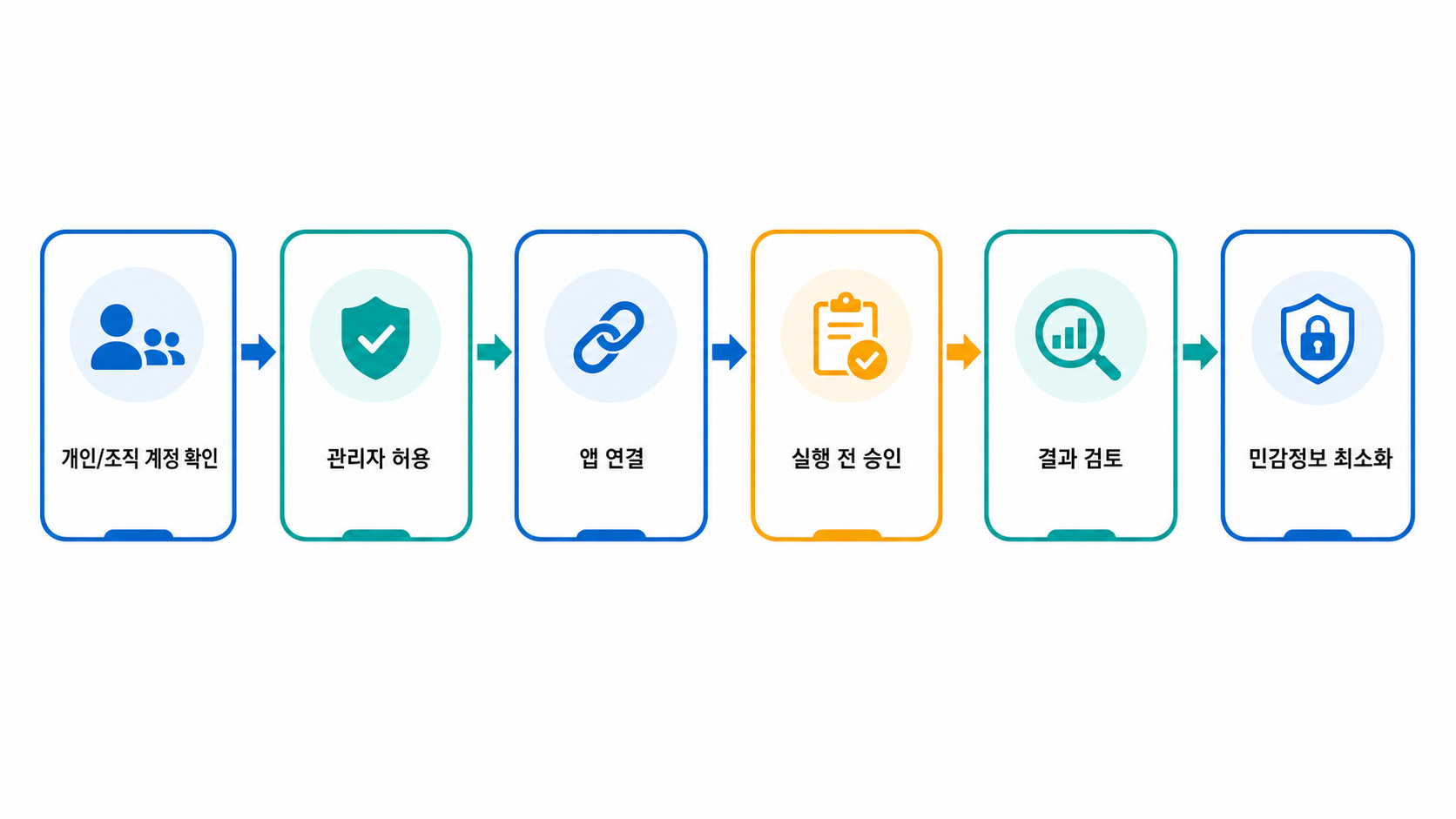
커넥터형 AI는 편하지만, 연결 순간부터 권한 설계가 중요해집니다. Claude는 연결된 Google 계정의 기존 권한을 따른다고 설명합니다. 사용자가 원래 접근할 수 없는 파일이나 일정은 connector도 접근할 수 없습니다.
반대로 관리자는 더 좁힐 수 있습니다. Team/Enterprise에서는 읽기, 쓰기, 삭제 같은 action을 조직 단위로 제한할 수 있습니다. 실무에서는 “AI가 할 수 있는가”보다 조직이 허용해도 되는가를 먼저 봐야 합니다.
Gemini도 마찬가지입니다. Workspace 계정에서 Drive나 NotebookLM 파일을 붙이려면 관리자가 Gemini 앱 접근을 허용해야 할 수 있습니다. 개인 계정에서는 편하게 시작할 수 있어도, 회사 자료를 넣는 순간 정책 검토가 먼저입니다.
실무 도입 순서
- 업무를 둘로 나눕니다. 새 파일을 만드는 일인지, 이미 있는 Workspace 데이터를 읽는 일인지 먼저 구분합니다.
- 계정을 확인합니다. 개인 Google 계정인지, 회사·학교 Workspace 계정인지 확인합니다.
- 관리자 정책을 확인합니다. Workspace 계정이면 Gemini 앱 접근, Claude connector 허용, third-party app access를 확인합니다.
- 민감정보 범위를 정합니다. 고객 정보, 인사 정보, 계약서, 재무 자료는 기본적으로 제외하거나 별도 승인 흐름을 둡니다.
- 작은 업무 1개로 시험합니다. 예: 지난주 회의 메일 요약, Drive 문서 3개 비교, 제안서 초안 파일 생성.
- 결과를 사람 검수로 닫습니다. AI가 만든 문서, 메일 초안, 일정 변경은 모두 사람이 확인한 뒤 공유합니다.
추천 조합
둘 중 하나만 고를 필요는 없습니다. 개인 작업자는 Gemini로 초안 파일을 만들고 Claude로 Gmail·Calendar 맥락을 확인하는 식으로 역할을 나누면 됩니다. 조직 사용자는 반대로 접근해야 합니다. 먼저 관리자 정책, 데이터 보존, 외부 앱 허용 범위를 정하고 그 안에서 도구를 고르는 편이 안전합니다.
가장 현실적인 결론은 이렇습니다. 파일 산출물 중심이면 Gemini, Workspace 데이터 연결 중심이면 Claude, 장기 리서치 보관은 Gemini Notebooks입니다. 단, 회사 자료를 다룬다면 기능보다 권한과 로그, 승인 절차가 먼저입니다.
FAQ
한국에서 Gemini Notebooks를 바로 쓸 수 있나?
2026년 5월 12일 기준 Google AI Pro/Ultra 제공 국가에는 South Korea가 포함되어 있습니다. 다만 Notebooks는 개인 계정 중심 기능이며, 개별 기능의 무료·유료 제공 범위는 Google의 단계적 rollout과 플랜 제한 영향을 받을 수 있습니다.
Claude가 Gmail 메일을 대신 보내줄 수 있나?
아니요. Anthropic 도움말은 Claude가 Gmail 초안을 만들 수 있지만 send 기능은 활성화되어 있지 않다고 설명합니다. 최종 발송은 사용자가 Gmail에서 직접 해야 합니다.
Drive 문서 안 이미지까지 Claude가 읽나?
공식 도움말 기준 Claude는 Google Drive 파일에서 텍스트를 추출합니다. 문서 안에 포함된 이미지는 처리하지 않는다고 안내되어 있습니다. 스캔 PDF나 이미지 기반 자료는 별도 OCR 확인이 필요합니다.
회사 계정이면 무엇을 먼저 확인해야 하나?
Google Workspace 관리자 설정입니다. Gemini 쪽은 Gemini 앱 접근과 Drive/NotebookLM 연결 허용 여부를 봐야 하고, Claude 쪽은 Team/Enterprise Owner가 connector를 조직 수준에서 활성화했는지 확인해야 합니다.
출처 및 참고자료
- Google introduces Notebooks in Gemini – Gemini Notebooks, NotebookLM 동기화, 계정 제한 확인.
- You can now generate files in Gemini – Gemini 파일 생성 형식과 제공 범위 확인.
- Upload & analyze files in Gemini Apps – 파일 업로드 형식, 용량, Workspace 조건 확인.
- Create and use notebooks in Gemini Apps – Notebooks 개인 계정 조건과 source 동기화 확인.
- Gemini Apps limits & upgrades for Google AI subscribers – 한국 제공 여부와 사용량 제한 변동성 확인.
- Use Google Workspace connectors | Claude Help Center – Gmail, Calendar, Drive connector 기능·권한·제한 확인.
- Use connectors to extend Claude’s capabilities | Claude Help Center – connector 권한 모델과 Team/Enterprise 관리 설정 확인.